# Noções básicas para Simplesdesk

Como envolver seus assinantes e criar mensagens automatizadas

<table data-view="cards"><thead><tr><th></th><th></th><th></th></tr></thead><tbody><tr><td></td><td><a data-mention href="/start/criando-uma-conta">Criando uma conta</a></td><td></td></tr><tr><td></td><td><a data-mention href="/start/fazendo-login">Fazendo login</a></td><td></td></tr><tr><td></td><td><a data-mention href="/integracoes/claude">Integrações</a></td><td></td></tr><tr><td></td><td><a data-mention href="/integracoes/google-gemini">Google Gemini</a></td><td></td></tr><tr><td></td><td><a data-mention href="/integracoes/openai-chatgpt">OpenAI ChatGPT</a></td><td></td></tr><tr><td></td><td><a data-mention href="/fluxos/aprendendo-a-criar-um-fluxo">Aprendendo a criar um fluxo</a></td><td></td></tr><tr><td></td><td><a data-mention href="/fluxos/configurando-um-fluxo-inicial">Configurando um fluxo inicial</a></td><td></td></tr><tr><td></td><td><a data-mention href="/documentacao-api/api-docs">API Docs</a></td><td></td></tr><tr><td></td><td><a data-mention href="/caixa-de-entrada/como-atribuir-uma-conversa-a-um-administrador-ou-equipe">Como atribuir uma conversa a um administrador ou equipe?</a></td><td></td></tr></tbody></table>


# Criando uma conta

Como criar uma conta e levar o seu atendimento para outro nível

Iniciando

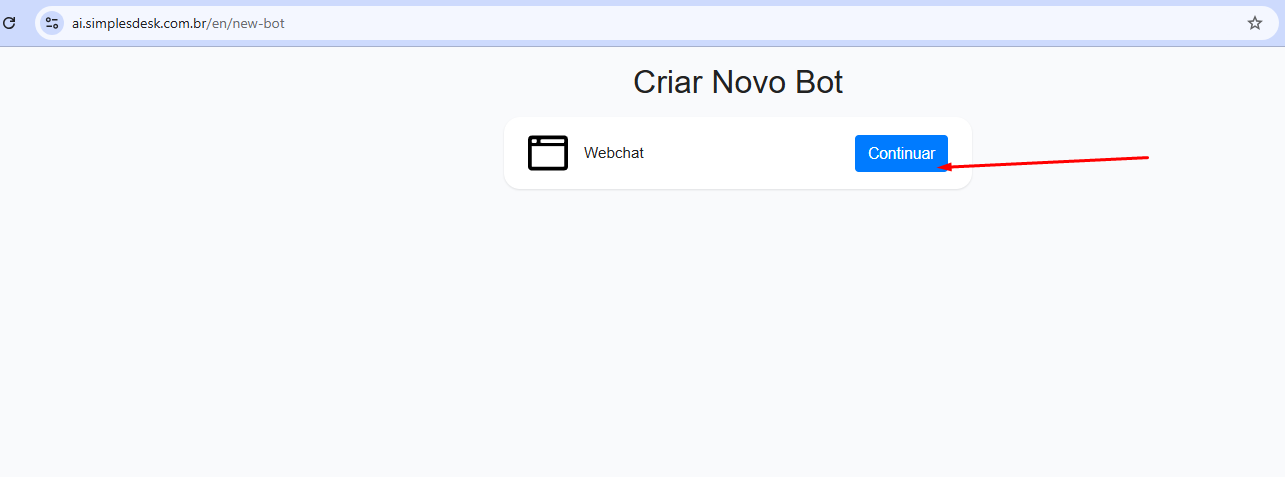
Para criar uma conta gratuitamente e iniciar o uso do Simpleschat acesse:\
\
<https://ai.simplesdesk.com.br/en/new-bot><br>

{% embed url="<https://ai.simplesdesk.com.br/en/new-bot>" %}
Link direto para criar conta na Simplesdesk
{% endembed %}

{% hint style="warning" %}
Você poderá conectar uma conta de Whatsapp, Instagram ou Facebook após o Upgrade e validação de pagamento, escolha **WEBCHAT** assim você vai conseguir testar fluxos, configurações e integrações sem interferir em seu atendimento real.
{% endhint %}

<figure><img src="https://2753251115-files.gitbook.io/~/files/v0/b/gitbook-x-prod.appspot.com/o/spaces%2F8pJXcNJfTMGA6c9fryYh%2Fuploads%2FB0byDxFfDP6XBlteHv7T%2Fimage.png?alt=media&amp;token=05681621-242a-44f9-8d20-9df1e6611c0e" alt=""><figcaption></figcaption></figure>

E clique em Continuar (Webchat), não se preocupe, após efetuar pagamento você poderá conectar os demais canais.

## Conecte-se, criando sua conta

Após conectar e receber o código de autenticação(caso tenha efetuado o cadastro via E-mail) digite o nome da sua Empresa ou Projeto

<figure><img src="https://2753251115-files.gitbook.io/~/files/v0/b/gitbook-x-prod.appspot.com/o/spaces%2F8pJXcNJfTMGA6c9fryYh%2Fuploads%2FnU6yyExlkkk4wSkHILXC%2Fimage.png?alt=media&amp;token=7925317f-bba9-4d29-9841-df5f5c5fef70" alt=""><figcaption></figcaption></figure>

Após clicar em continuar, você será direcionado para sua conta

Você pode conectar via E-mail (mais indicado), via uma conta Google ou uma conta Facebook

&#x20;Agora digite o nome da sua Conta (Ex: Nome da sua Empresa)<br>

<figure><img src="https://2753251115-files.gitbook.io/~/files/v0/b/gitbook-x-prod.appspot.com/o/spaces%2F8pJXcNJfTMGA6c9fryYh%2Fuploads%2FjUhSRr5nyqrSXST3lcT0%2Fimage.png?alt=media&amp;token=309510b4-d6dd-4781-b992-b7bed9292a30" alt=""><figcaption></figcaption></figure>

Em seguida clique em Upgrade (localizado no menu lateral, no rodapé), e selecione o melhor plano para a sua empresa, efetue o pagamento através de cartão de crédito ou boleto, e pronto, a plataforma será liberada de forma completa para você utilizar.

<figure><img src="https://2753251115-files.gitbook.io/~/files/v0/b/gitbook-x-prod.appspot.com/o/spaces%2F8pJXcNJfTMGA6c9fryYh%2Fuploads%2FQidv1Avofdbua54NXrFN%2Fimage.png?alt=media&amp;token=6516947e-fe12-4c39-a1ed-57965d5622a0" alt=""><figcaption><p>Dashboard</p></figcaption></figure>


# Fazendo login

Acesse a página principal da Simplesdesk em:

{% embed url="<https://www.simplesdesk.com.br/>" %}

Clique em Entrar, localizado no canto superior esquerdo da página

<figure><img src="https://2753251115-files.gitbook.io/~/files/v0/b/gitbook-x-prod.appspot.com/o/spaces%2F8pJXcNJfTMGA6c9fryYh%2Fuploads%2Fb4W7eVOBMshqZyNVSqe6%2Fimage.png?alt=media&amp;token=1f387ccc-134f-4ba5-ae04-a59b6155f390" alt=""><figcaption></figcaption></figure>

### Selecione a versão que sua conta está alocada

{% hint style="success" %}
Se você está aqui provavelmente sua conta está alocada na **Versão PRO AI (**[**https://ai.simplesdesk.com.br/**](https://ai.simplesdesk.com.br/)**)**
{% endhint %}

<figure><img src="https://2753251115-files.gitbook.io/~/files/v0/b/gitbook-x-prod.appspot.com/o/spaces%2F8pJXcNJfTMGA6c9fryYh%2Fuploads%2FDulGoxMHcD72ggJnGVp6%2Fimage.png?alt=media&amp;token=44eecc3e-c0a9-4c93-899f-2ad659193b9e" alt=""><figcaption></figcaption></figure>

Pronto é só entrar com seu e-mail de cadastro ou contas Google / Facebook

<figure><img src="https://2753251115-files.gitbook.io/~/files/v0/b/gitbook-x-prod.appspot.com/o/spaces%2F8pJXcNJfTMGA6c9fryYh%2Fuploads%2Fbry8wnn0FdLhiMqFezAC%2Fimage.png?alt=media&amp;token=9c6f32ce-5f68-490d-8d6d-99e0ed5dcb32" alt=""><figcaption></figcaption></figure>


# Glossário Simplesdesk

Conheça os significados de abreviações e termos técnicos utilizados na Simplesdesk

Veja neste material os termos e seus significados mais utilizados em conjunto com a Simplesdesk! 😉

### A <a href="#a" id="a"></a>

**Administrador**: É o acesso a Simplesdesk que contém todas as permissões! Cadastrar novos usuários, construir Bots, configurar Tickets, dentre outros. Este usuário também tem a capacidade de acessar relatórios e dashboards.

**Atendente**: É o acesso ao Simplesdesk que tem como objetivo atender os clientes, ou seja, não acessa configurações no geral, relatórios mas pode responder tanto conversas quanto tickets/conversas.

**API**: (*Application programming Interface ou interface de Programação de Aplicação*) É um mecanismo comumente utilizado para realizar integrações entre sistemas! Ela funciona como porta de entrada para que informações sejam consultadas, atualizadas ou criadas e permite que sistemas conversem entre si para melhorar a experiência dos clientes ou automatizar algum tipo de tarefa recorrente.

**Autoatendimento:** É a possibilidade de fazer com que os clientes consigam tirar suas próprias dúvidas ou resolver seus problemas sem a necessidade de falar com uma pessoa. Ele pode ser realizado por diferentes ferramentas como um Chatbot ou uma Base de conhecimento.

### B <a href="#b" id="b"></a>

**Base de conhecimento:** É a área onde sua empresa pode disponibilizar artigos de ajuda para que o cliente consiga se auto atender, tendo acesso a vídeos, imagens, GIF’s e parágrafos que o ajudam na resolução de um problema ou no saneamento de uma dúvida.

**Budget:** É uma espécie de orçamento que as empresas constroem para controlar custos operacionais como um todo, contratações, licenças de software, eventos, dentre outros.

### C <a href="#c" id="c"></a>

**Chatbot:** É a junção das palavras Chat (conversa) e Robots (robôs). São programas de computador que utilizam inteligência artificial para simular uma conversa humana, fornecendo respostas automáticas e interativas aos usuários.

**CAC (Custo de Aquisição de Cliente)**: É um indicador que calcula o valor médio investido para adquirir um novo cliente. Ele considera todos os gastos relacionados às estratégias de marketing e vendas, divididos pelo número de clientes conquistados em determinado período.

**Call:** É um termo usado para se referir a uma chamada telefônica realizada entre um agente e um cliente durante o atendimento.

**Canal de atendimento:** É o meio ou plataforma utilizado para se comunicar com os clientes, como chat, e-mail, telefone, redes sociais, entre outros.

**Chat-commerce:** É o comércio eletrônico realizado por meio de uma conversa em tempo real entre um cliente e uma empresa, geralmente usando um chatbot ou um agente.

**Chat no site:** É o chat disponibilizado pela Simplesdesk para o atendimento aos clientes, podendo ser realizado por atendentes humanos ou chatbots.

**Cobrança:** É a etapa do atendimento em que se realiza o processo de cobrança de valores devidos pelos clientes.

**Contatos:** São as informações e dados dos clientes armazenados no sistema Simplesdesk, como nome, e-mail, telefone, entre outros.

**Conversa:** Refere-se a uma interação entre um cliente e um atendente ou chatbot na Simplesdesk.

**CSAT (Customer Satisfaction Score):** É uma métrica usada para medir o nível de satisfação dos clientes com a experiência de atendimento. É geralmente obtido por meio de pesquisas de satisfação ou avaliações dos clientes.

### D <a href="#d" id="d"></a>

**Dashboards:** São painéis de controle visual que exibem dados e informações relevantes sobre o desempenho e as métricas do atendimento, permitindo uma análise rápida e fácil.

**Design Conversacional:** É a criação e planejamento de conversas entre clientes e chatbots, com o objetivo de oferecer uma experiência de atendimento mais eficiente e natural.

**Disparo em massa:** É o envio automático de mensagens ou notificações em larga escala para um grupo de clientes ou usuários.

### E <a href="#e" id="e"></a>

**Eficiência operacional:** Refere-se à capacidade de uma empresa de realizar suas operações de maneira mais produtiva, reduzindo custos e maximizando os resultados.

**Experiência do cliente:** É o conjunto de percepções, emoções e interações que um cliente tem ao interagir com uma empresa ou marca ao longo de sua jornada de compra e atendimento.

### F <a href="#f" id="f"></a>

**Fechar conversa:** É a ação de finalizar uma conversa ou interação na Simplesdesk.

**Framework**: É uma estrutura de trabalho que fornece diretrizes e componentes para o desenvolvimento de um processo.

### G <a href="#g" id="g"></a>

**Gerenciador de negócios do grupo Meta**: É a área do Facebook onde sua empresa pode gerenciar anúncios, informações sobre a empresa, verificações e também realizar a ativação de um WhatsApp Oficial.

**Grupos de atendimento**: São agrupamentos de atendentes com habilidades semelhantes ou focados em determinados tipos de atendimento, permitindo uma distribuição eficiente das demandas.

### H <a href="#h" id="h"></a>

**Highlights**: São destaques ou pontos importantes dentro de uma conversa ou interação na Simplesdesk.

### I <a href="#i" id="i"></a>

**ID da conversa:** É um identificador único atribuído a cada conversa registrada na Simplesdesk, permitindo a sua identificação e rastreamento.

**Insights:** São informações e percepções obtidas a partir da análise de dados e métricas, que podem fornecer conhecimento e orientar as estratégias e decisões da empresa.

**Integração entre softwares:** É a conexão e interação entre diferentes sistemas ou aplicativos, permitindo o compartilhamento de informações e a automação de processos.

### J <a href="#j" id="j"></a>

**Janela de 24 horas**: É o período de tempo de 24 horas durante o qual é permitido o envio de mensagens para os clientes via WhatsApp, conforme as regras do WhatsApp Oficial.

**Jornada do cliente:** Refere-se ao caminho percorrido por um cliente desde o primeiro contato com uma empresa até a conclusão de uma compra ou resolução de um problema, envolvendo diferentes etapas e interações.

### K <a href="#k" id="k"></a>

**Kickoff:** É uma reunião ou evento de início de um projeto ou iniciativa, geralmente envolvendo a equipe e as partes interessadas para alinhar objetivos e planos.

### L <a href="#l" id="l"></a>

**Lead:** É um potencial cliente que demonstrou interesse em produtos ou serviços de uma empresa, fornecendo informações de contato e indicando um possível interesse em uma compra.

### M <a href="#m" id="m"></a>

**Mensagens prontas:** São respostas ou mensagens pré-elaboradas que podem ser utilizadas pelos atendentes ou chatbots para agilizar o atendimento e fornecer respostas consistentes.

**Metodologia Simplesdesk:** É uma abordagem ou conjunto de práticas recomendadas para a utilização efetiva da Simplesdesk, visando aprimorar a qualidade do atendimento e a satisfação do cliente.

**Métricas:** São medidas quantitativas utilizadas para avaliar o desempenho e o impacto das ações e processos do atendimento, como taxa de resolução, tempo médio de atendimento, entre outros.

**Modelos de mensagem:** São mensagens pré-configuradas para utilização do WhatsApp Oficial, que podem ser utilizadas na Simplesdesk para agilizar o atendimento e fornecer respostas padronizadas.

### N <a href="#n" id="n"></a>

**Número(s) Oficial(is)**: São os números de telefone vinculados ao WhatsApp Oficial, ferramenta disponível apenas através de BSP’s (Business Solution Providers) como a Simplesdesk.

### O <a href="#o" id="o"></a>

**Organizações**: São as diferentes empresas ou entidades cadastradas em seu Simplesdesk para facilitar a gestão de atendimentos realizados para uma empresa.

### P <a href="#p" id="p"></a>

**PDCA (Plan, Do, Check, Act):** É um método de gestão utilizado para planejar, executar, verificar e agir para melhorar continuamente processos e resultados.

**Pesquisa de Satisfação**: É um questionário ou avaliação realizado com os clientes para medir o grau de satisfação com o atendimento ou os serviços oferecidos pela empresa.

**Pessoa especialista**: É um membro da equipe com conhecimentos aprofundados em determinados assuntos ou áreas específicas, que pode auxiliar no atendimento e na resolução de problemas complexos.

**Pico de atendimento:** É o período em que ocorre um aumento significativo na demanda ou no volume de atendimentos, geralmente causado por eventos sazonais, promoções, lançamentos, entre outros.

**Prospecção:** É a ação de buscar e identificar potenciais clientes para a empresa, com o objetivo de iniciar um relacionamento comercial.

### Q <a href="#q" id="q"></a>

**Quarter:** Refere-se a um trimestre, período de três meses usado comumente para organizar e planejar atividades e metas.

**Quick reply:** São respostas rápidas pré-definidas que podem ser selecionadas pelos atendentes ou clientes para agilizar o atendimento e fornecer respostas curtas.

### R <a href="#r" id="r"></a>

**Responsável pela conversa:** É o agente ou membro da equipe da Simplesdesk designado para gerenciar e acompanhar uma conversa específica com um cliente.

**ROI (Return on Investment):** É uma métrica que calcula o retorno financeiro obtido a partir de um investimento realizado. No contexto do atendimento, pode ser usado para avaliar a eficácia e o impacto das estratégias implementadas.

**ROAS (Return on Advertising Spend):** É uma métrica que calcula o retorno financeiro gerado a partir de investimentos em publicidade e marketing.

### S <a href="#s" id="s"></a>

**Satisfação do Cliente:** Refere-se ao grau de contentamento ou felicidade que um cliente sente em relação aos produtos, serviços ou experiências oferecidas por uma empresa.

**Self-Service:** É a prática de permitir que os clientes encontrem respostas para suas perguntas ou resolvam problemas por conta própria, sem a necessidade de interação direta com um agente.

**SLA (Service Level Agreement):** É um acordo formal que estabelece os níveis de serviço esperados entre uma empresa e seus clientes. Define métricas, como tempo de resposta e tempo de resolução, para garantir um atendimento de qualidade.

**Script:** É um roteiro ou guia utilizado pelos atendentes de atendimento ao cliente para fornecer respostas padronizadas e consistentes durante as interações.

### T <a href="#t" id="t"></a>

**Tags**: São marcadores ou etiquetas atribuídos às conversas na Simplesdesk, permitindo uma classificação e organização mais eficiente das informações.

**Taxa de conversão:** É a porcentagem de visitantes ou leads que realizam uma ação desejada, como fazer uma compra, preencher um formulário ou se inscrever em um serviço.

**Tickets:** São registros ou solicitações de atendimento criados pelos clientes, contendo informações sobre seus problemas, dúvidas ou solicitações.

**TMA** (Tempo Médio de Atendimento): É a média de tempo gasto para resolver ou atender uma solicitação do cliente, desde o início até a conclusão.

**TME** (Tempo Médio de Espera): É a média de tempo que um cliente espera até ser atendido por um atendente ou receber a primeira resposta.

**Transferência de conversa:** É a ação de direcionar uma conversa da Simplesdesk de um agente para outro, geralmente quando há a necessidade de envolver uma pessoa especialista ou redirecionar o atendimento.

### U <a href="#u" id="u"></a>

**Usuário:** É uma pessoa ou entidade que utiliza a Simplesdesk para acessar informações, realizar solicitações ou interagir com os atendentes. Os usuários podem ser clientes, colaboradores internos ou outros stakeholders.

### V <a href="#v" id="v"></a>

### W <a href="#w" id="w"></a>

**Webhook:** É um mecanismo utilizado para receber notificações ou enviar informações entre diferentes sistemas ou aplicativos por meio de chamadas de API.

**WhatsApp Oficial:** É uma conta oficial de uma empresa no WhatsApp, que permite o atendimento aos clientes utilizando de recursos exclusivos e que permite diversos tipos de integrações.

### X <a href="#x" id="x"></a>

### Y <a href="#y" id="y"></a>

### Z <a href="#z" id="z"></a>

**Zapier:** É uma plataforma de automação que permite integrar e conectar diferentes aplicativos e serviços, incluindo a Simplesdesk, facilitando a transferência de dados e a execução de tarefas entre eles.

<br>


# Campo personalizado e obtenção de dados do usuário

*Tempo estimado de leitura: 2 min* :hourglass\_flowing\_sand:

Os campos personalizados na Simplesdesk atuam como variáveis ​​para armazenar as informações do usuário, como e-mail, número de telefone, preferência e muito mais, com base em suas necessidades e no processo de construção do bot.

Os dados do campo personalizado podem ser armazenados em diferentes formatos, como,

* Texto,
* Número,
* Data,&#x20;
* Data hora,
* Verdadeiro falso

### Crie um campo personalizado

Você pode criar o campo personalizado na seção de fluxo.

Vá em ***Menu > Fluxos > Campos Personalizados***

<figure><img src="https://2753251115-files.gitbook.io/~/files/v0/b/gitbook-x-prod.appspot.com/o/spaces%2F8pJXcNJfTMGA6c9fryYh%2Fuploads%2FP3oQHklv4bStnmU1Cm30%2Fimage.png?alt=media&amp;token=44906315-c53b-4115-9d6e-f9130228c946" alt=""><figcaption></figcaption></figure>

Clique no botão “Adicionar” se desejar adicionar um campo personalizado. Na imagem abaixo você pode preencher o nome e digitar conforme sua necessidade, e não esqueça de preencher os dados do campo personalizado no campo de descrição. Mesmo que a “descrição” seja opcional, esta informação irá ajudá-lo quando você tiver vários campos personalizados no futuro.

<figure><img src="https://2753251115-files.gitbook.io/~/files/v0/b/gitbook-x-prod.appspot.com/o/spaces%2F8pJXcNJfTMGA6c9fryYh%2Fuploads%2FddjnvKwGsOfzpD64sigD%2Fimage.png?alt=media&amp;token=ff4abe63-f57d-401b-b817-447dd1d73502" alt=""><figcaption></figcaption></figure>

<figure><img src="https://2753251115-files.gitbook.io/~/files/v0/b/gitbook-x-prod.appspot.com/o/spaces%2F8pJXcNJfTMGA6c9fryYh%2Fuploads%2FdeZa0zpnePIJA8VZdYbt%2Fimage.png?alt=media&amp;token=1f01b6f3-304c-4ad2-ae43-64206d28e390" alt=""><figcaption></figcaption></figure>

Na imagem abaixo você pode preencher o nome e digitar conforme sua necessidade, e não esqueça de preencher os dados do campo personalizado no campo de descrição. Mesmo que a “descrição” seja opcional, esta informação irá ajudá-lo quando você tiver vários campos personalizados no futuro.

Agora você verá como podemos usar este campo personalizado no fluxo de chat para armazenar as informações do usuário no fluxo automaticamente.

### Usando campo personalizado no fluxo de chat

Se você já criou o campo personalizado para salvar a entrada (informações) do usuário, tudo bem. Ou você também pode criar um campo personalizado enquanto cria o fluxo.

Selecione o fluxo onde deseja usar esse recurso de campo personalizado.

No fluxo, utilize “Obter dados do usuário” para coletar informações de seus assinantes (semelhante à imagem abaixo).

<figure><img src="https://2753251115-files.gitbook.io/~/files/v0/b/gitbook-x-prod.appspot.com/o/spaces%2F8pJXcNJfTMGA6c9fryYh%2Fuploads%2FbMKzKbH89YmAoXP0fbMJ%2Fimage.png?alt=media&amp;token=a16b25a8-5aee-4278-b572-0fc25c76ac8a" alt=""><figcaption></figcaption></figure>

Em seguida, clique no botão “Editar” para configurar o assistente de campo personalizado.

<figure><img src="https://2753251115-files.gitbook.io/~/files/v0/b/gitbook-x-prod.appspot.com/o/spaces%2F8pJXcNJfTMGA6c9fryYh%2Fuploads%2FtWMB5zfAxrp5gWszPoeZ%2Fimage.png?alt=media&amp;token=a0c6cf68-c5a2-4862-8e97-809f05db49c4" alt=""><figcaption></figcaption></figure>

Agora, escolha o campo personalizado se você já o tiver criado ou pode criar um novo campo personalizado aqui no próprio assistente.

<figure><img src="https://2753251115-files.gitbook.io/~/files/v0/b/gitbook-x-prod.appspot.com/o/spaces%2F8pJXcNJfTMGA6c9fryYh%2Fuploads%2F95C7oSxOLiZ1WpGHISst%2Fimage.png?alt=media&amp;token=1c4cf81d-ed98-48c1-a3da-e80e114dc8e5" alt=""><figcaption></figcaption></figure>

<figure><img src="https://2753251115-files.gitbook.io/~/files/v0/b/gitbook-x-prod.appspot.com/o/spaces%2F8pJXcNJfTMGA6c9fryYh%2Fuploads%2FRWsxszaHBYQXsmhH90UE%2Fimage.png?alt=media&amp;token=9dd2373e-614f-4321-aadb-84d29ca8a2a9" alt=""><figcaption></figcaption></figure>

E esta entrada do usuário será armazenada no respectivo campo personalizado como dissemos antes. Você pode ver essas informações de campo personalizado nos detalhes individuais do público.

Ao consultar os campos personalizados você pode ver que a cor verde fornecida pelo usuário foi armazenada no respectivo campo personalizado.&#x20;

Espero que este artigo ajude você a entender mais sobre o recurso de campo personalizado na plataforma Simplesdesk.

Se ainda tiver dúvidas, acesse outros artigos da base de conhecimento entre em contato com nosso suporte para tirar suas dúvidas.

### Campos para contatos

**{{first\_name}}**\
**{{last\_name}}**\
**{{full\_name}}**\
**{{email}}**\
**{{phone}}**\
**{{user\_country}}**\
**{{user\_state}}**\
**{{user\_city}}**\
**{{inbox\_link}}:** link da conversa na Simplesdesk.\
**{{gender}}**\
**{{locale}}**: Idioma da conversa. Exemplo pt\_BR\
**{{locale2}}:** Idioma da conversa. Example br\
**{{ig\_user\_name}}** : @ no instagram do contato.\
**{{ig\_followers}}:** Quantidade de seguidores do contato.\
**{{ig\_verified}}:** Verifica se o instagram do contato é verificado.\
**{{ig\_follow\_business}}:** Indica se o usuário segue o seu perfil ou não.\
**{{ig\_business\_follow\_user}}:** Indica se a empresa segue o contato ou não.\
**{{profile\_pic}}**\
**{{timezone}}**: Deslocamento de fuso horário como +2\
**{{timezone\_name}}**: exemplo: South América/Sao\_paulo\
**{{user\_id}}** : O ID do usuário de contato na Simplesdesk. Use este ID na API.\
**{{subscribed\_date}}** : a data em que o contato foi criado.\
**{{fb\_chat\_link}}** : O link direto para a caixa de entrada do Facebook de um contato.\
**{{me}}** : Contém um link onde o contato pode visualizar e excluir seus dados. Isso ajuda as empresas a se manterem em conformidade com o LGPD/GDPR.\
**{{user\_code}}**\
**{{last\_btt\_title}}**\
**{{last\_interaction}}**\
**{{last\_order}}**\
**{{last\_seen}}**\
**{{last\_input}}**: o último texto, imagem, vídeo, áudio, arquivo ou mensagem de voz enviado pelo usuário.\
**{{last\_input\_type}}**: texto, imagem, vídeo, áudio, arquivo.\
**{{consecutive\_failed\_reply}}**\
**{{last\_ref}}** : o último link de ponto de entrada clicado pelo contato.\
**{{last\_ad}}** : o último ID de anúncio que leva o contato ao seu bot.\
**{{user\_channel}}**: o canal principal do contato.\
**{{user\_hash}}**\
**{{user\_tags}}** – contém o nome de todas as tags aplicadas a um contato.\
**{{user\_external\_id}}**: o ID do usuário do Viber.\
**{{user\_source}}**: Ads, Facebook/IG comment, Direct, Imported, API, Inbound Message, Desconhecido …\
**{{assigned\_admin\_name}}**\
**{{assigned\_admin\_email}}**\
**{{assigned\_admin\_id}}**\
**{{current\_user\_time}}**\
**{{chat\_history}}:** retornar as últimas 50 mensagens entre o usuário e a empresa.\
**{{chat\_history\_large}}:** retornar as últimas 200 mensagens entre o usuário e a empresa.\
**{{chat\_history\_details}}:** como {{chat\_history}}, mas inclui QUEM enviou a mensagem.\
**{{chat\_history\_details\_large}}**: como {{chat\_history\_details}}, mas inclui QUEM enviou a mensagem.\
**{{user\_notes}}**: as notas adicionadas ao usuário.\
**{{last\_user\_note}}**: a última nota adicionada ao usuário.\
**{{webchat}}**: Contém um link que permite ao usuário continuar uma conversa de qualquer canal no webchat.\
**{{webchat\_parent\_url}}**: contém a URL da página na qual o webchat é carregado.

### Account fields

**{{account\_id}}**\
**{{account\_name}}**\
**{{account\_image}}**\
**{{api\_key}}**: a chave de API da sua conta.

### Facebook/Instagram Auto Comment fields

**{{total\_new\_tagged}}** : Número de usuários que não estão na sua lista de contatos e que foram marcados no comentário. Funciona apenas no Facebook.\
**{{total\_tagged}}** : Número de usuários que não foram marcados no comentário. Funciona apenas no Facebook.\
**{{last\_fb\_comment}}**: o texto do último comentário de um usuário.\
**{{last\_post\_id}}** : o ID da postagem do último post comentado pelo usuário.\
**{{last\_comment\_id}}** :o ID da postagem do último post comentado pelo usuário.

### Instagram Story Reply fields

**{{last\_story\_id}}**

### Messenger

**{{page\_user\_name}}**

### Viber

**{{viber\_bot\_username}}**

### Voice

**{{last\_call\_recorded}}** : Contém o link para a última chamada gravada.

### Location

**{{last\_latitude}}** : disponível somente se o usuário tiver compartilhado sua localização.\
**{{last\_longitude}}** : disponível somente se o usuário tiver compartilhado sua localização.

### Pipelines fields

**{{last\_opportunity\_id}}**: contém o ID da última oportunidade atualizada ou criada.

### Booking fields

**{{booking\_date}}**\
**{{booking\_link}}**\
**{{booking\_id}}**\
**{{booking\_calendar}}**

### E-commerce fields

**{{cart\_checkout\_link}}**\
**{{cart\_last\_item\_name}}**\
**{{cart\_last\_item\_quantity}}**\
**{{cart\_num\_items}}**\
**{{cart\_other\_fees}}**\
**{{cart\_shipping\_cost}}**\
**{{cart\_subtotal}}**\
**{{cart\_total}}**\
**{{cart\_products}}**\
**{{shop\_link}}**\
**{{money\_symbol}}**\
**{{order\_coupon\_code}}**\
**{{order\_coupon\_discount}}**\
**{{order\_date\_account\_timezone}}**\
**{{order\_date\_timestamp}}**\
**{{order\_date\_utc}}**\
**{{order\_discount}}**\
**{{order\_email}}**\
**{{order\_id}}**\
**{{order\_name}}**\
**{{order\_payment\_method}}**\
**{{order\_phone}}**\
**{{order\_products}}**\
**{{order\_shipping\_type}}**\
**{{order\_shipping\_address1}}**\
**{{order\_shipping\_address2}}**\
**{{order\_shipping\_city}}**\
**{{order\_shipping\_cost}}**\
**{{order\_shipping\_state}}**\
**{{order\_shipping\_zip}}**\
**{{order\_shipping\_country}}**\
**{{order\_shipping}}**\
**{{order\_status}}**\
**{{order\_subtotal}}**\
**{{order\_taxes}}**\
**{{order\_total}}**: exemplo 1000\
**{{order\_total\_formatted}}**: valor formatado. Exemplo: R$ 1.000,00\
**{{product\_name}}**: use-o com o gatilho “Produto pedido” ou “Produto adicionado ao carrinho”.\
**{{product\_quantity}}**: use-o com o gatilho “Produto pedido” ou “Produto adicionado ao carrinho”.\
**{{product\_id}}**: use-o com o gatilho “Usuário perguntou sobre um produto”, “Produto pedido”, “Produto adicionado ao carrinho” ou “Produto removido do carrinho”.

### Campos do questionário

**{{last\_points}}**: contém o total de pontos do último questionário preenchido por um contato.

### Other fields

**{{last\_step}}:** Contém o STEP ID da etapa executada anteriormente. Funciona somente se usado em fluxos publicados.\
**{{current\_step}}**: Contém o STEP ID da etapa ativa atual. Funciona somente se usado em fluxos publicados.\
**{{admin\_name}}**: contém o nome do administrador que envia a mensagem ou fluxo da caixa de entrada.

**{{last\_input\_failure}}**:Inclui o motivo da falha do comando GET USER DATA. Os valores possíveis são timeout, user\_skipped e invalid\_input\_attempts.

<br>


# Qual é o tamanho máximo de arquivo/vídeo?

Use vídeo ou áudio cujo tamanho não exceda 25 MB. Se o vídeo tiver mais de 25 MB, carregue-o no Facebook e utilize a URL em nossa plataforma utilizando o bloco de vídeo no construtor de fluxo (veja a imagem abaixo).<br>

<figure><img src="https://2753251115-files.gitbook.io/~/files/v0/b/gitbook-x-prod.appspot.com/o/spaces%2F8pJXcNJfTMGA6c9fryYh%2Fuploads%2FpaKFF47jLtUwJbmVrlMl%2Fimage.png?alt=media&amp;token=5d8506b5-1fe9-480f-8beb-94aaec14029c" alt=""><figcaption></figcaption></figure>

**Arquivo:**

A mesma regra se aplica a arquivos: carregue qualquer formato de arquivo que não deva exceder 25 MB de memória.


# Como enviar uma mensagem modelo do WhatsApp da caixa de entrada?

Este recurso permite enviar mensagens de modelo do WhatsApp diretamente da caixa de entrada.

### **Enviar mensagem modelo do WhatsApp da caixa de entrada**

**Clique no ícone de fluxo de envio > selecione Modelo de mensagem > selecione Modelo de mensagem do WhatsApp de sua escolha > Clique em enviar.**

<figure><img src="https://2753251115-files.gitbook.io/~/files/v0/b/gitbook-x-prod.appspot.com/o/spaces%2F8pJXcNJfTMGA6c9fryYh%2Fuploads%2F4JSqpbyVHryirhg0gxwe%2Fimage.png?alt=media&amp;token=bd69b693-b9aa-4784-8cb9-3c345753063b" alt=""><figcaption></figcaption></figure>

<figure><img src="https://2753251115-files.gitbook.io/~/files/v0/b/gitbook-x-prod.appspot.com/o/spaces%2F8pJXcNJfTMGA6c9fryYh%2Fuploads%2FlYL9NI1Um5Aaxitn8j88%2Fimage.png?alt=media&amp;token=899d950b-1374-4a98-94d0-5c85031a1c53" alt=""><figcaption></figcaption></figure>

Pronto ,agora só conferir se realmente é o modelo de mensagem que deseja enviar, e clicar em **enviar**.

<figure><img src="https://2753251115-files.gitbook.io/~/files/v0/b/gitbook-x-prod.appspot.com/o/spaces%2F8pJXcNJfTMGA6c9fryYh%2Fuploads%2Fq7q3B4CCCtPdIt9xjlNZ%2Fimage.png?alt=media&amp;token=d30f40b1-066a-48e0-a633-0655e7062d4e" alt=""><figcaption></figcaption></figure>


# Como atribuir uma conversa a um administrador ou equipe?

Este recurso poderoso permite atribuir uma conversa a um administrador ou equipe.

*Tempo estimado de leitura: 1 min* :hourglass\_flowing\_sand:

1. Convide todos os membros de sua equipe primeiro, clique em **Configurações > Administradores > Gerir**

<figure><img src="https://2753251115-files.gitbook.io/~/files/v0/b/gitbook-x-prod.appspot.com/o/spaces%2F8pJXcNJfTMGA6c9fryYh%2Fuploads%2FufXPUUYqXw6vWLXFh2WI%2Fimage.png?alt=media&amp;token=43519fd4-fb00-40f2-8d08-d0f4ef3a9569" alt=""><figcaption></figcaption></figure>

<figure><img src="https://2753251115-files.gitbook.io/~/files/v0/b/gitbook-x-prod.appspot.com/o/spaces%2F8pJXcNJfTMGA6c9fryYh%2Fuploads%2FnAAplOJ7usI6MA1grUjd%2Fimage.png?alt=media&amp;token=04a39f7f-b141-4dee-9068-24b74e4fc89c" alt=""><figcaption></figcaption></figure>

Agora selecione as permissões que você quer que este primeiro membro que esta a convidar vai ter na plataforma\
![](https://2753251115-files.gitbook.io/~/files/v0/b/gitbook-x-prod.appspot.com/o/spaces%2F8pJXcNJfTMGA6c9fryYh%2Fuploads%2FL7oPrTPKe0GGecHwdvFR%2Fimage.png?alt=media\&token=9210752a-d46a-4447-aef5-3023a1832251) ![](https://2753251115-files.gitbook.io/~/files/v0/b/gitbook-x-prod.appspot.com/o/spaces%2F8pJXcNJfTMGA6c9fryYh%2Fuploads%2Fu2H3B5pIYsvFjJeANPPf%2Fimage.png?alt=media\&token=ad98f0be-abc6-4c36-b119-13236efd293e)\
Super Administrador - Controle total da plataforma\
Análise - Visualizar apenas relatórios e Dashboard\
Fluxos - Criar, Apagar, Editar e Publicar fluxos\
Contatos / Caixa de entrada - Visualizar audiência/agenda de contatos e visualizar todas conversas na caixa de entrada inclusive responder e interagir\
Gerenciar apenas conversas atribuídas - Atendente só visualiza conversas que foram atribuídas a ele e não todas\
Ver e-mail e telefone dos contatos - Visualizar os dados de todos os clientes ou ocultar se desabilitar\
Broadcats - Fazer campanhas em massa\
Ecommerce - Habilitar, Editar e publicar ecommerce e whatsapp shop

2. **Crie sua equipe da caixa de entrada**

**Para criar sua equipe, vá para Configurações > Admin > Gerenciar (equipe da caixa de entrada)**

Antes de atribuir uma conversa a uma equipe da caixa de entrada, primeiro você precisa criar sua equipe

<figure><img src="https://2753251115-files.gitbook.io/~/files/v0/b/gitbook-x-prod.appspot.com/o/spaces%2F8pJXcNJfTMGA6c9fryYh%2Fuploads%2F74QQWsZBdYUKf7wZGLF4%2Fimage.png?alt=media&amp;token=5f1bad73-bc4d-461e-8cd5-6c883c49fd2d" alt=""><figcaption></figcaption></figure>

Clique em '**Adicionar'** > Dê um nome à sua equipe da caixa de entrada e selecione os membros da equipe

<figure><img src="https://2753251115-files.gitbook.io/~/files/v0/b/gitbook-x-prod.appspot.com/o/spaces%2F8pJXcNJfTMGA6c9fryYh%2Fuploads%2FEtEPxGcDmor25QDUCcov%2Fimage.png?alt=media&amp;token=68091787-a581-4e2e-9e6d-50cce8e3ca20" alt=""><figcaption></figcaption></figure>

<figure><img src="https://2753251115-files.gitbook.io/~/files/v0/b/gitbook-x-prod.appspot.com/o/spaces%2F8pJXcNJfTMGA6c9fryYh%2Fuploads%2F68fhi1EjXAMdSQsnKZ1G%2Fimage.png?alt=media&amp;token=f287516f-3393-4c9e-9a9a-eafb6bbd716a" alt=""><figcaption></figcaption></figure>

### **Atribuir uma conversa a um administrador ou equipe no Inbox**

Clique na conversa que deseja atribuir a um administrador > Clique na opção Atribuir conversa e selecione o administrador ao qual deseja atribuir a conversa.

**Atribuir conversa a um administrador**<br>

<figure><img src="https://2753251115-files.gitbook.io/~/files/v0/b/gitbook-x-prod.appspot.com/o/spaces%2F8pJXcNJfTMGA6c9fryYh%2Fuploads%2FuXSSNhNQammOMroITFCV%2Fimage.png?alt=media&amp;token=37a200bd-344a-449f-b951-0a53464c0152" alt=""><figcaption></figcaption></figure>

É possível remover atribuição quando desejar é só clicar na opção Remover atribuição

{% hint style="danger" %}
**IMPORTANTE:** Para evitar conflitos com fluxo/bot em atendimento clique na faixa laranja: o bot está ativo para desativar o fluxo/bot em andamento na conversa
{% endhint %}

<figure><img src="https://2753251115-files.gitbook.io/~/files/v0/b/gitbook-x-prod.appspot.com/o/spaces%2F8pJXcNJfTMGA6c9fryYh%2Fuploads%2FkOOjEKpdqCXKb2qHKBOI%2Fimage.png?alt=media&amp;token=f749a35e-c868-46f6-a942-545fc9c57fb6" alt=""><figcaption></figcaption></figure>

### **Atribuir conversa a uma equipe**

<figure><img src="https://2753251115-files.gitbook.io/~/files/v0/b/gitbook-x-prod.appspot.com/o/spaces%2F8pJXcNJfTMGA6c9fryYh%2Fuploads%2FPc0SoqdYWRNTwiuVTLdx%2Fimage.png?alt=media&amp;token=41cceb4c-a469-42e7-87b9-3686def72432" alt=""><figcaption></figcaption></figure>

### Atribuir conversa a um administrador ou equipe no Construtor de Fluxo(Flows)

**Clique na ação > Caixa de entrada > Atribuir** conversa **a um administrador (você atribui a conversa a um administrador à equipe)**

<figure><img src="https://2753251115-files.gitbook.io/~/files/v0/b/gitbook-x-prod.appspot.com/o/spaces%2F8pJXcNJfTMGA6c9fryYh%2Fuploads%2FjfI9KUkmJfB8qY0yEVKs%2Fimage.png?alt=media&amp;token=519ce981-dbfe-473b-b969-2d521ca67cf3" alt=""><figcaption></figcaption></figure>

<figure><img src="https://2753251115-files.gitbook.io/~/files/v0/b/gitbook-x-prod.appspot.com/o/spaces%2F8pJXcNJfTMGA6c9fryYh%2Fuploads%2FvGipTkMM76QiyQzyS9Yb%2Fimage.png?alt=media&amp;token=597cf4c5-ba3a-4f10-9100-b3f9d4292286" alt=""><figcaption></figcaption></figure>


# DASHBOARD

{% embed url="<https://demo.simplesdesk.com.br/demo/cm4uuor2r00gzvlryjob6n4mb>" %}


# Aprendendo a criar um fluxo

Criando seu primeiro fluxo na plataforma Simplesdesk

Neste artigo, orientaremos você no painel de fluxo e na visão geral do construtor de fluxo e mostraremos como criar um fluxo simples na Simplesdesk.

{% embed url="<https://www.loom.com/share/d2f1998e805245648470986ce1476008?sid=aefd6c78-8c22-48f8-9cb9-8802ce327e4c>" %}

*Tempo estimado de leitura: < 1 min* :hourglass\_flowing\_sand:

### Navegue até Fluxos

<figure><img src="https://2753251115-files.gitbook.io/~/files/v0/b/gitbook-x-prod.appspot.com/o/spaces%2F8pJXcNJfTMGA6c9fryYh%2Fuploads%2FzWLSEVQREY2j0nxQS8Xq%2Fimage.png?alt=media&amp;token=cc08409f-7ab2-4eca-bf80-b015b989a202" alt=""><figcaption></figcaption></figure>

Em seguida clique em **Adicionar** e dê um nome para o seu fluxo

<figure><img src="https://2753251115-files.gitbook.io/~/files/v0/b/gitbook-x-prod.appspot.com/o/spaces%2F8pJXcNJfTMGA6c9fryYh%2Fuploads%2F2PGLGVVsucxjaw6CzF9x%2Fimage.png?alt=media&amp;token=de8551e6-d2ef-4803-ba2f-3671652d4694" alt=""><figcaption></figcaption></figure>

Pronto! Fluxo criado com sucesso!

<figure><img src="https://2753251115-files.gitbook.io/~/files/v0/b/gitbook-x-prod.appspot.com/o/spaces%2F8pJXcNJfTMGA6c9fryYh%2Fuploads%2FiUOT9mF2QZWFPtKkvjo8%2Fimage.png?alt=media&amp;token=74896313-c5cf-40ec-866c-058aacce3d80" alt=""><figcaption></figcaption></figure>

<figure><img src="https://2753251115-files.gitbook.io/~/files/v0/b/gitbook-x-prod.appspot.com/o/spaces%2F8pJXcNJfTMGA6c9fryYh%2Fuploads%2FUMNMZVhZdTUCFXU1SYsc%2FClique%20par%20habilitar%20op%C3%A7%C3%B5es%20de%20mensagens.png?alt=media&amp;token=dd0a5825-99a0-405b-8549-32aa184ffe9c" alt=""><figcaption></figcaption></figure>

<figure><img src="https://2753251115-files.gitbook.io/~/files/v0/b/gitbook-x-prod.appspot.com/o/spaces%2F8pJXcNJfTMGA6c9fryYh%2Fuploads%2FVp0YV8MydY1xPMu3NIgh%2FClique%20par%20habilitar%20op%C3%A7%C3%B5es%20de%20mensagens%20(1).png?alt=media&amp;token=3b6cf6d7-1096-4b5d-937e-d0afc2bfed7d" alt=""><figcaption></figcaption></figure>

### **Quer Saber mais**

Leve suas habilidades de construção de bots para o próximo nível. Aprenda como usar os principais componentes, como condições, tags, campos personalizados e muito mais. Continue abaixo e solicite seu acesso em nossa universidade online (é grátis).


# Configurando um fluxo inicial

Aprenda a criar uma mensagem de início e oferecer opções em botões para o seu lead

{% embed url="<https://www.loom.com/share/c9334c90004f4f33a09a5c0a059bb0ca?sid=090aded3-29a8-44cb-a80f-f754272d3acd>" %}


# Inserindo avisos em seu Fluxo

{% embed url="<https://demo.simplesdesk.com.br/demo/cm4ssf35j0dcr6gs8vuouust4>" %}


# Fluxo básico

{% embed url="<https://demo.simplesdesk.com.br/demo/cm54b2ncy2e19vlryuwr2kq2d>" %}


# Fluxo de distribuição

{% embed url="<https://demo.simplesdesk.com.br/demo/cm54ck26k2eb3vlryz48twdt7>" %}


# Fluxo de Encerramento

{% embed url="<https://demo.simplesdesk.com.br/demo/cm68b128c071oszb5nbdz21rb?utm_source=link>" %}


# Identificação de canal

{% embed url="<https://demo.simplesdesk.com.br/demo/cm54dijwl2eo9vlryt3eoryeo>" %}


# REGISTROS NO SISTEMA


# Log de atividade individual

{% embed url="<https://demo.simplesdesk.com.br/demo/cm4h0row61ualifugh1zwrpfp>" %}


# Log de atividade em massa

{% embed url="<https://demo.simplesdesk.com.br/demo/cm4h0y39z1ud8ifugi8z3iu5z>" %}


# Log de atividade avançado

{% embed url="<https://demo.simplesdesk.com.br/demo/cm4gztvs91tziifug2p04vlxb>" %}


# RESPOSTAS AUTOMÁTICAS

{% embed url="<https://demo.simplesdesk.com.br/demo/cm4uwdbjd0163vlryljb68mzq>" %}


# BROADCAST

{% embed url="<https://demo.simplesdesk.com.br/demo/cm4lasui60ackwf11j90irfrp>" %}


# CONTA EMPRESARIAL / META

Todo o passo a passo para a criação de sua página do Facebook e verificação de conta empresarial.


# Criação de página e verificação

{% embed url="<https://demo.simplesdesk.com.br/demo/cm357idc41rvr533h2tapfhts>" %}


# Pagamentos para Meta

{% embed url="<https://demo.simplesdesk.com.br/demo/cm48exgo10azqjucu11t31viz>" %}


# CONFIGURAÇÕES


# Resposta Padrão

{% embed url="<https://demo.simplesdesk.com.br/demo/cm54dr4lj2es2vlryjvczwygk>" %}


# Claude

Para iniciar a integração com Claude AI acesse:

<https://console.anthropic.com/login>

<figure><img src="https://2753251115-files.gitbook.io/~/files/v0/b/gitbook-x-prod.appspot.com/o/spaces%2F8pJXcNJfTMGA6c9fryYh%2Fuploads%2FSNoKZSnRJN5eyfJhWs7e%2Fimage.png?alt=media&amp;token=928dab0c-1f41-464d-99e0-1a501a706134" alt=""><figcaption></figcaption></figure>

Preencha seu nome, como deseja que seja chamado e confirme que é maior de 18 anos aceitando os termos de uso e política de privacidade (leia antes)

<figure><img src="https://2753251115-files.gitbook.io/~/files/v0/b/gitbook-x-prod.appspot.com/o/spaces%2F8pJXcNJfTMGA6c9fryYh%2Fuploads%2FdOFrrwevkxxQtro5A48W%2Fimage.png?alt=media&amp;token=80230e46-a9af-4eb6-93ce-50b94a623017" alt=""><figcaption></figcaption></figure>

Preencha o nome da sua empresa agora, segmento,  e seu website(opcional) em seguida clique em Create Account

<figure><img src="https://2753251115-files.gitbook.io/~/files/v0/b/gitbook-x-prod.appspot.com/o/spaces%2F8pJXcNJfTMGA6c9fryYh%2Fuploads%2FCmQczuqyGJNl5NtKIE5p%2Fimage.png?alt=media&amp;token=2eec0682-5c99-4048-b747-49069fe121f9" alt=""><figcaption></figcaption></figure>

Pronto, você vai ter $5 dólares para testar e já pode gerar sua chave api para integrar na simplesdesk. É muito importante para utilização cadastrar uma forma de pagamento aceitável por Claude AI

<figure><img src="https://2753251115-files.gitbook.io/~/files/v0/b/gitbook-x-prod.appspot.com/o/spaces%2F8pJXcNJfTMGA6c9fryYh%2Fuploads%2FHq1e2Tf8P5GzMFYAy3Sb%2Fimage.png?alt=media&amp;token=f0b3dd8d-f3d4-4830-a9f8-45e76ce392e4" alt=""><figcaption></figcaption></figure>

Para ganhar e validar seus $5 dólares para testes é necessário clicar em CLAIM e em seguida preencher com o seu telefone, a seguir você receberá um código SMS, digite e confirme

<figure><img src="https://2753251115-files.gitbook.io/~/files/v0/b/gitbook-x-prod.appspot.com/o/spaces%2F8pJXcNJfTMGA6c9fryYh%2Fuploads%2F1QNXSo1F7Bo43CwZPLVy%2Fimage.png?alt=media&amp;token=502119d3-e7e5-42fa-a9c7-01cdb1bb5db0" alt=""><figcaption></figcaption></figure>

<figure><img src="https://2753251115-files.gitbook.io/~/files/v0/b/gitbook-x-prod.appspot.com/o/spaces%2F8pJXcNJfTMGA6c9fryYh%2Fuploads%2FLnot1BHWu45qkHTl7dyA%2Fimage.png?alt=media&amp;token=52ed652f-6de3-41a9-9e48-f2791d6b3ad9" alt=""><figcaption></figcaption></figure>

Para adicionar uma forma de pagamento válida clique no canto superior direito com as iniciais do seu nome, em seguida em Plans & Billing

<figure><img src="https://2753251115-files.gitbook.io/~/files/v0/b/gitbook-x-prod.appspot.com/o/spaces%2F8pJXcNJfTMGA6c9fryYh%2Fuploads%2FBIWJaQLK7Ki3fryG6oL1%2Fimage.png?alt=media&amp;token=940bb703-4192-4578-b9a4-fefd5711d601" alt=""><figcaption></figcaption></figure>

Agora clique em select plan ou upgrade, e selecione o plano Build

<figure><img src="https://2753251115-files.gitbook.io/~/files/v0/b/gitbook-x-prod.appspot.com/o/spaces%2F8pJXcNJfTMGA6c9fryYh%2Fuploads%2FlIn1zlc4YTKBbhOFpYz9%2Fimage.png?alt=media&amp;token=0a3dd197-e7a3-429d-a925-f67a9730ce6e" alt=""><figcaption></figcaption></figure>

E clique em continue, este é um plano pré pago, não se preocupe, para planos pós pago entre em contato com o time de vendas da CLAUDE AI

<figure><img src="https://2753251115-files.gitbook.io/~/files/v0/b/gitbook-x-prod.appspot.com/o/spaces%2F8pJXcNJfTMGA6c9fryYh%2Fuploads%2F8W5GPe3SFYu8sBWhhoOn%2Fimage.png?alt=media&amp;token=eab70a94-1ecf-4e30-843e-7ab0386f784c" alt=""><figcaption></figcaption></figure>

Preencha com informações pertinentes ao seu negócio ou siga o mesmo preenchimento a seguir

<figure><img src="https://2753251115-files.gitbook.io/~/files/v0/b/gitbook-x-prod.appspot.com/o/spaces%2F8pJXcNJfTMGA6c9fryYh%2Fuploads%2F2h3DQaneaglWlsF6xynA%2Fimage.png?alt=media&amp;token=4894d4c1-d8df-4793-93a8-0b8e0b3085b3" alt=""><figcaption></figcaption></figure>

Clique em continue e agora adicione sua forma de pagamento, é necessário que seja um cartão de crédito internacional

<figure><img src="https://2753251115-files.gitbook.io/~/files/v0/b/gitbook-x-prod.appspot.com/o/spaces%2F8pJXcNJfTMGA6c9fryYh%2Fuploads%2FNQ9Ss6ayuQeNX9giCIow%2Fimage.png?alt=media&amp;token=c5b4ba02-a5ac-4bd5-8773-83a136555067" alt=""><figcaption></figcaption></figure>

Para continuar é necessário ter um endereço empresarial, cnpj e razão social válidos, caso não tenha empresa faça em seu CPF

Após clique em Continue (o botão ficará habilitado para continuar)\
Agora selecione o saldo pré pago que deseja incluir na sua carteira na CLAUDE AI

<figure><img src="https://2753251115-files.gitbook.io/~/files/v0/b/gitbook-x-prod.appspot.com/o/spaces%2F8pJXcNJfTMGA6c9fryYh%2Fuploads%2Fdde4tPQ266KmhWQFUO4A%2Fimage.png?alt=media&amp;token=840bd85d-f15c-448c-a13b-39d29e6df617" alt=""><figcaption></figcaption></figure>

Muito importante deixar habilitado o AUTO-RELOAD para recargas automáticas quando acabar seu saldo ou quando ele estiver abaixo do esperado, assim o seu atendimento nunca para

<figure><img src="https://2753251115-files.gitbook.io/~/files/v0/b/gitbook-x-prod.appspot.com/o/spaces%2F8pJXcNJfTMGA6c9fryYh%2Fuploads%2F7Jy1zh39hNAWPuyhfrKI%2Fimage.png?alt=media&amp;token=e8b21faa-5bbc-4a4a-ba21-2eb720977b2d" alt=""><figcaption></figcaption></figure>

Agora vamos gerar sua CHAVE API&#x20;

Clique em API KEYS no menu lateral esquerdo em seguida Create Key, em seguida dê um nome para sua key (ex: simplesdesk) e copie sua chave

<figure><img src="https://2753251115-files.gitbook.io/~/files/v0/b/gitbook-x-prod.appspot.com/o/spaces%2F8pJXcNJfTMGA6c9fryYh%2Fuploads%2F6sG7vTwr6tZt9cPDGO7z%2Fimage.png?alt=media&amp;token=30114aef-37b7-4878-91d7-38a6c251d487" alt=""><figcaption></figcaption></figure>

Após copiar sua chave api, dentro da simplesdesk, clique em configurações, Integrações, Claude e clique em Conectar

<figure><img src="https://2753251115-files.gitbook.io/~/files/v0/b/gitbook-x-prod.appspot.com/o/spaces%2F8pJXcNJfTMGA6c9fryYh%2Fuploads%2FhyxE7oblHPEXWQnskiS7%2Fimage.png?alt=media&amp;token=68cf9acb-688e-4692-a035-76748a3e8533" alt=""><figcaption></figcaption></figure>

Cole sua chave api em seguida configure sua temperatura e tokens necessários (padrão 0,70 temperatura e 200 tokens) em seguida clique em salvar, pronto claude ai conectado, pronta para uso, aproveita as maravilhas desta inteligência artificial

Dica: Seja claro e direto Ao interagir com Claude, fornecer instruções claras e diretas é essencial para obter os melhores resultados. Pense em Claude como um funcionário inteligente, mas novo, que não tem contexto sobre o que fazer além do que você lhes diz explicitamente. Assim como quando você instrui um ser humano pela primeira vez em uma tarefa, quanto mais você explicar exatamente o que deseja de maneira direta, melhor e mais precisa será a resposta de Claude.\
Saiba mais dicas em <https://docs.anthropic.com/claude/docs/intro-to-claude>


# Google Gemini

Melhore o atendimento ao cliente com o Google Gemini

*Tempo estimado de leitura: 1 min* :hourglass\_flowing\_sand:

A Simplesdesk integrou o Google Gemini para permitir que as empresas melhorem o atendimento ao cliente e, ao mesmo tempo, economizem drasticamente custos e recursos humanos.

As empresas podem treinar o Google Gemini para responder a quaisquer perguntas dos clientes relacionadas aos seus negócios. Um chatbot permite que as empresas respondam instantaneamente aos seus clientes, 24 horas por dia, resultando em maior satisfação do cliente. Além disso, é uma solução económica, reduzindo a necessidade de recursos humanos adicionais nas operações de apoio ao cliente.

A chave para criar um chatbot excelente para o seu negócio é criar um bom prompt (Informações Comerciais). O cérebro do seu chatbot é o seu prompt. Sua solicitação deve ser clara e bem escrita.

## **Conecte o Google Gemini ao Simplesdesk**

1 – Obtenha sua chave API Gemini [AQUI](https://aistudio.google.com/app/prompts/new_chat)

<figure><img src="https://2753251115-files.gitbook.io/~/files/v0/b/gitbook-x-prod.appspot.com/o/spaces%2F8pJXcNJfTMGA6c9fryYh%2Fuploads%2Fh7cZbq6a2rAbIwmoPlYD%2Fimage.png?alt=media&amp;token=af808542-6dcc-4fb8-a105-cca9feb3f744" alt=""><figcaption></figcaption></figure>

2 – Vá na Simplesdesk > Configurações > Integrações > Google Gemini

<figure><img src="https://2753251115-files.gitbook.io/~/files/v0/b/gitbook-x-prod.appspot.com/o/spaces%2F8pJXcNJfTMGA6c9fryYh%2Fuploads%2FAOZwLf69N7zZK2k6RMw0%2Fimage.png?alt=media&amp;token=7c4db4b2-b00e-434d-850e-07dc1405bb50" alt=""><figcaption></figcaption></figure>

3 – Clique no  botão **Conectar**  e forneça sua  **API KEY** .

<figure><img src="https://2753251115-files.gitbook.io/~/files/v0/b/gitbook-x-prod.appspot.com/o/spaces%2F8pJXcNJfTMGA6c9fryYh%2Fuploads%2FiNGFYu8ccPOhPjDXUsx1%2Fimage.png?alt=media&amp;token=3776fad2-0042-4a22-bfa3-4a8135861362" alt=""><figcaption></figcaption></figure>

Após conectar você vai visualizar a tela completa de gerenciamento do Google Gemini na Simplesdesk

<figure><img src="https://2753251115-files.gitbook.io/~/files/v0/b/gitbook-x-prod.appspot.com/o/spaces%2F8pJXcNJfTMGA6c9fryYh%2Fuploads%2F4CuXFO89qhyAMhlIEoge%2Fimage.png?alt=media&amp;token=807af650-4310-4ceb-bdb7-51338a38d58e" alt=""><figcaption></figcaption></figure>

## **Acionando um fluxo**

Para saber como acionar um fluxo usando IA, consulte  Gatilhos de IA .

## **Transferir uma conversa para um humano**

Implementamos um gatilho de IA integrado que interrompe automaticamente a automação do bot e transfere uma conversa para um humano quando o usuário deseja falar com um agente humano.

## **Prioridade da automação (Hierarquia da plataforma)**

Depois de conectar o Google Gemini a Simplesdesk, seu chatbot se comunicará automaticamente usando IA sempre que um usuário enviar uma mensagem para seu chatbot. Nenhuma ação é necessária de sua parte.

E a plataforma Simplesdesk respeitará sua hierarquia, priorizando sempre as configurações na seguinte ordem:

1 – Respostas Automatizadas.\
2 – Fluxo de diálogo\
3 – OpenAI\
4 – Google Gemini

## **Desativar o acionamento automático do Gemini**

Cada vez que um usuário envia uma mensagem ao seu chatbot, ele usará automaticamente o Gemini para responder à mensagem do usuário. Você pode querer trabalhar apenas com ações do Gemini no construtor de fluxo. Você pode desativar esse comportamento acessando  **Configurações**  ->  **Integrações**  ->  **Google Gemini**  e desativando a  opção **Automatizar Respostas**  .

Assim azul claro está ativado.

<figure><img src="https://2753251115-files.gitbook.io/~/files/v0/b/gitbook-x-prod.appspot.com/o/spaces%2F8pJXcNJfTMGA6c9fryYh%2Fuploads%2FwmrpRdGafH6M7aJZfZrz%2Fimage.png?alt=media&amp;token=3e6def25-c341-4bb2-9267-f5cbb62b5f0a" alt=""><figcaption></figcaption></figure>

Assim cinza claro estará desativado

<figure><img src="https://2753251115-files.gitbook.io/~/files/v0/b/gitbook-x-prod.appspot.com/o/spaces%2F8pJXcNJfTMGA6c9fryYh%2Fuploads%2FG3IaY4cY3hheMQaraR7s%2Fimage.png?alt=media&amp;token=9a75b6e7-2169-4556-9eb7-1de4fb6240c5" alt=""><figcaption></figcaption></figure>


# OpenAI ChatGPT

Melhore o atendimento ao cliente com OpenAI ChatGPT

*Tempo estimado de leitura: 1 min* :hourglass\_flowing\_sand:

Simplesdesk integrou-se ao ChatGPT para permitir que as empresas melhorem o atendimento ao cliente e, ao mesmo tempo, economizem drasticamente custos e recursos humanos.

As empresas podem treinar o ChatGPT para responder a quaisquer perguntas dos clientes relacionadas aos seus negócios. Um chatbot permite que as empresas respondam instantaneamente aos seus clientes, 24 horas por dia, resultando em maior satisfação do cliente. Além disso, é uma solução económica, reduzindo a necessidade de recursos humanos adicionais nas operações de apoio ao cliente.

A chave para criar um chatbot excelente para o seu negócio é criar um bom prompt (Informações Comerciais). O cérebro do seu chatbot é o seu prompt. Sua solicitação deve ser clara e bem escrita.

## Conecte OpenAI a Simplesdesk

#### **1. Obtenha sua chave API OpenAI** [**AQUI**](https://openai.com/api/) **.**

Clique em Log in em seguida > **API Platform**

<figure><img src="https://2753251115-files.gitbook.io/~/files/v0/b/gitbook-x-prod.appspot.com/o/spaces%2F8pJXcNJfTMGA6c9fryYh%2Fuploads%2FWa8lWI8Ekhk0ibL929FV%2FWhatsApp%20Image%202025-05-19%20at%2011.32.00.jpeg?alt=media&amp;token=6c828e7e-9ab0-4af4-8e62-ce09b76f8a7c" alt=""><figcaption></figcaption></figure>

Caso você ainda não tenha uma conta na OpenAI clique em **Sign up (Cadastrar)**&#x20;

<figure><img src="https://2753251115-files.gitbook.io/~/files/v0/b/gitbook-x-prod.appspot.com/o/spaces%2F8pJXcNJfTMGA6c9fryYh%2Fuploads%2FCXU7chwlyszjnK0lUZ4e%2Fimage.png?alt=media&amp;token=3d6d44ea-d3ac-4c5b-9332-0b8f7ea318f1" alt=""><figcaption></figcaption></figure>

#### **1.2. Verifique sua** conta

Após a inscrição, você receberá um e-mail da OpenAI para confirmar sua conta. Abra este e-mail e clique no link de verificação. Esta etapa ajuda a garantir a segurança da sua conta.

#### **1.3. Faça login na sua** conta

Agora que sua conta foi verificada, volte ao site da OpenAI e clique no botão “Log In”. Digite o nome de usuário e a senha que você usou para se inscrever.

#### **1.4. Navegue até a seção API**

**‍ Após** fazer login, no canto superior direito da tela você verá um ícone com o nome da sua conta ao Lado uma Engrenagem (Configurações/ Settings). Clique nele para abrir o menu suspenso de Configurações no lado esquerdo. (<https://platform.openai.com/settings/organization/api-keys>)

<figure><img src="https://2753251115-files.gitbook.io/~/files/v0/b/gitbook-x-prod.appspot.com/o/spaces%2F8pJXcNJfTMGA6c9fryYh%2Fuploads%2FXqwl3ps6gPRQQJW1Pyqw%2Fimage.png?alt=media&amp;token=9f8835b9-c19b-4d9f-979b-96e1c0b2a08f" alt=""><figcaption></figcaption></figure>

<figure><img src="https://2753251115-files.gitbook.io/~/files/v0/b/gitbook-x-prod.appspot.com/o/spaces%2F8pJXcNJfTMGA6c9fryYh%2Fuploads%2FknhVIPWwitip1Be6wC6O%2Fimage.png?alt=media&amp;token=47747ae4-7f26-4b29-8352-4741f35aada6" alt=""><figcaption></figcaption></figure>

**1.5. Gere uma nova chave API**

**‍ Agora que** você está na seção de chaves de API, deverá ver um botão "Criar nova chave secreta". Clique nesse botão para gerar uma nova chave de API.

<figure><img src="https://2753251115-files.gitbook.io/~/files/v0/b/gitbook-x-prod.appspot.com/o/spaces%2F8pJXcNJfTMGA6c9fryYh%2Fuploads%2Fl7Orzpj6ELo5R7HG9qWg%2Fimage.png?alt=media&amp;token=7cb2cfaa-18cc-4d95-92f1-7afd7579ee01" alt=""><figcaption></figcaption></figure>

Uma caixa aparecerá solicitando que você nomeie sua chave secreta de API. É uma boa ideia ter chaves diferentes para aplicativos e sites diferentes, portanto, certifique-se de nomeá-lo com algo que você lembrará para que serve quando olhar para ele um dia no futuro.

Depois de inserir um nome para sua chave, clique no botão “Criar chave secreta”.

<figure><img src="https://2753251115-files.gitbook.io/~/files/v0/b/gitbook-x-prod.appspot.com/o/spaces%2F8pJXcNJfTMGA6c9fryYh%2Fuploads%2F3wKXWadAoraSPHpckOUf%2Fimage.png?alt=media&amp;token=359fff78-1c09-4762-95f5-36f5823dccaa" alt=""><figcaption></figcaption></figure>

#### **1.6. Salve sua chave API**

A seguir, você verá sua chave secreta que foi gerada. Certifique-se de copiar sua chave secreta e colá-la em qualquer aplicativo necessário.

É muito importante que você copie esta chave e salve-a em algum lugar seguro, pois não será possível recuperá-la novamente por motivos de segurança. Você precisará dessa chave para autenticar seus aplicativos com os serviços da OpenAI.

<figure><img src="https://2753251115-files.gitbook.io/~/files/v0/b/gitbook-x-prod.appspot.com/o/spaces%2F8pJXcNJfTMGA6c9fryYh%2Fuploads%2FXOEWevHPGCFppD6LU8C6%2Fimage.png?alt=media&amp;token=5b4db0d3-64fa-432d-80af-ccb1f4e74d89" alt=""><figcaption></figcaption></figure>

#### **1.7. Configure o faturamento**

A OpenAI cobra pelo uso de sua API com base no uso, portanto, se você ainda não configurou um método de pagamento para faturamento, precisará fazê-lo. Caso contrário, a chave API que você acabou de criar não funcionará.

Para configurar o faturamento, clique em Faturamento no menu esquerdo e clique em Métodos de pagamento. Vá em **Settings > Billing > Payment methods**

<figure><img src="https://2753251115-files.gitbook.io/~/files/v0/b/gitbook-x-prod.appspot.com/o/spaces%2F8pJXcNJfTMGA6c9fryYh%2Fuploads%2FqhRetP6JtRq1G2je9KpU%2Fimage.png?alt=media&amp;token=bd4b4165-6c08-40ab-b546-e67d765890fd" alt=""><figcaption></figcaption></figure>

A seguir, você verá a tela de formas de pagamento. Clique em Adicionar forma de pagamento.

<figure><img src="https://2753251115-files.gitbook.io/~/files/v0/b/gitbook-x-prod.appspot.com/o/spaces%2F8pJXcNJfTMGA6c9fryYh%2Fuploads%2FirSUc8y7YZFcMcPD4rop%2Fimage.png?alt=media&amp;token=13f0c60c-d4c9-4709-958a-d31b71ed22ab" alt=""><figcaption></figcaption></figure>

Uma caixa aparecerá onde você poderá inserir seu cartão de crédito e detalhes de cobrança. Clique em Enviar depois de inserir suas informações.

<figure><img src="https://2753251115-files.gitbook.io/~/files/v0/b/gitbook-x-prod.appspot.com/o/spaces%2F8pJXcNJfTMGA6c9fryYh%2Fuploads%2FO3DUjCu33zC5MBUnfRe3%2Fimage.png?alt=media&amp;token=0d65f1e5-5e55-4d6e-b2ae-fc2be7e7c7c8" alt=""><figcaption></figcaption></figure>

#### **1.8. Defina limites de uso**

Agora que você configurou o faturamento, faz sentido definir limites de uso para que você possa controlar quanto gasta por mês na API.

Basta clicar em Limites de uso no menu esquerdo e inserir os valores dos limites de uso rígidos e flexíveis. Em seguida, clique em Salvar.

<figure><img src="https://2753251115-files.gitbook.io/~/files/v0/b/gitbook-x-prod.appspot.com/o/spaces%2F8pJXcNJfTMGA6c9fryYh%2Fuploads%2FQmlR9ML7qsTkjY8Zv0yx%2Fimage.png?alt=media&amp;token=10276ef4-2b03-45d4-9664-412d017fa61a" alt=""><figcaption></figcaption></figure>

#### **1.9. Certifique-se de seguir** as diretrizes

Como observação final, certifique-se de se familiarizar com a política de casos de uso e os termos de uso da OpenAI. Estas regras ajudam a garantir que a tecnologia seja utilizada de forma responsável.

E aí está! Você está pronto para começar a usar os poderosos serviços de aprendizado de máquina da OpenAI. Lembre-se de manter sua chave de API segura.

### 2. **Vá em Simplesdesk > Configurações > Integrações > OpenAI**

<figure><img src="https://2753251115-files.gitbook.io/~/files/v0/b/gitbook-x-prod.appspot.com/o/spaces%2F8pJXcNJfTMGA6c9fryYh%2Fuploads%2FxRurypVTsyIqNcUb9FNs%2Fimage.png?alt=media&amp;token=c69dd411-22ab-444e-86cf-cbcfd391a488" alt=""><figcaption></figcaption></figure>

### 3. Clique no botão **Conectar** e forneça sua **API KEY** .

<figure><img src="https://2753251115-files.gitbook.io/~/files/v0/b/gitbook-x-prod.appspot.com/o/spaces%2F8pJXcNJfTMGA6c9fryYh%2Fuploads%2FmonVKpUlWARRsAcMSxxL%2Fimage.png?alt=media&amp;token=bbcf0be6-4be7-4736-9fe5-ffc74f89da03" alt=""><figcaption></figcaption></figure>

## **Acionando um fluxo**

Para saber como acionar um fluxo usando IA, consulte  Gatilhos de IA .

## **Transferir uma conversa para um humano**

Implementamos um gatilho de IA integrado que interrompe automaticamente a automação do bot e transfere uma conversa para um humano quando o usuário deseja falar com um agente humano.

## **Prioridade da automação (Hierarquia da plataforma)**

Depois de conectar o Google Gemini a Simplesdesk, seu chatbot se comunicará automaticamente usando IA sempre que um usuário enviar uma mensagem para seu chatbot. Nenhuma ação é necessária de sua parte.

E a plataforma Simplesdesk respeitará sua hierarquia, priorizando sempre as configurações na seguinte ordem:

1 – Respostas Automatizadas.\
2 – Fluxo de diálogo\
3 – OpenAI\
4 – Google Gemini

**Desativar o acionamento automático do ChatGPT**

Cada vez que um usuário envia uma mensagem ao seu chatbot, ele usará automaticamente o ChatGPT para responder à mensagem do usuário. Talvez você queira trabalhar apenas com ações OpenAI no construtor de fluxo. Você pode desabilitar esse comportamento acessando **Configurações** -> **Integrações** -> **OpenAI** e desabilitando a opção **Automatizar Respostas** .

Azul claro está ativado

<figure><img src="https://2753251115-files.gitbook.io/~/files/v0/b/gitbook-x-prod.appspot.com/o/spaces%2F8pJXcNJfTMGA6c9fryYh%2Fuploads%2FIby5p3P04KGHjpUau1gA%2Fimage.png?alt=media&amp;token=c21a4921-13e4-4ccd-9138-f915fbe464cc" alt=""><figcaption></figcaption></figure>

Cinza claro estará desativado

<figure><img src="https://2753251115-files.gitbook.io/~/files/v0/b/gitbook-x-prod.appspot.com/o/spaces%2F8pJXcNJfTMGA6c9fryYh%2Fuploads%2FtcNlqlKeUIvoVTyHT6Wc%2Fimage.png?alt=media&amp;token=537effb3-cd16-468d-8347-35b19bc69bd7" alt=""><figcaption></figcaption></figure>


# Como analisar uma imagem usando OpenAI Vision

### Visão geral <a href="#block-d7d234b5-ef02-4987-b1a1-3496c8f3d1f0" id="block-d7d234b5-ef02-4987-b1a1-3496c8f3d1f0"></a>

Nesta documentação, você aprenderá como usar o OpenAI Vision para analisar imagens. Este recurso permite que as empresas obtenham insights a partir de imagens enviadas ao seu chatbot.

### Detalhes principais <a href="#block-5bbaa0fb-6d96-4127-b060-56806c28ceaa" id="block-5bbaa0fb-6d96-4127-b060-56806c28ceaa"></a>

* **Conecte OpenAI na seção Integração (Configurações >> Integração >> OpenAI ChatGPT)**
* **Em seu fluxo, colete a imagem do seu usuário e analise-a com OpenAI Vision usando a ação OpenAI.**

### Como configurar <a href="#block-86dd861b-9d0e-4a33-a1e0-6ec35adad726" id="block-86dd861b-9d0e-4a33-a1e0-6ec35adad726"></a>

1. **Conecte a integração OpenAI se ainda não a conectou. Por favor, leia esta** [**documentação**](/integracoes/openai-chatgpt)
2. **Crie um fluxo onde você coletará imagens do seu usuário (usando Obter Dados do Usuário)**

<figure><img src="https://2753251115-files.gitbook.io/~/files/v0/b/gitbook-x-prod.appspot.com/o/spaces%2F8pJXcNJfTMGA6c9fryYh%2Fuploads%2FyCEtXxq6eDv3UIvyLkak%2Fimage.png?alt=media&amp;token=83821473-492a-40b2-ae05-aa703dc7e1df" alt=""><figcaption></figcaption></figure>

**Analise a imagem com OpenAI Vision.**

<figure><img src="https://2753251115-files.gitbook.io/~/files/v0/b/gitbook-x-prod.appspot.com/o/spaces%2F8pJXcNJfTMGA6c9fryYh%2Fuploads%2Fql05TkQPXOwvnjoaZjuX%2Fimage.png?alt=media&amp;token=3284d1e4-b56f-4098-ba3b-93e39e506f7d" alt=""><figcaption></figcaption></figure>

<figure><img src="https://2753251115-files.gitbook.io/~/files/v0/b/gitbook-x-prod.appspot.com/o/spaces%2F8pJXcNJfTMGA6c9fryYh%2Fuploads%2FKZZ4MReawga2ibtN2klv%2Fimage.png?alt=media&amp;token=2226503c-9b60-4851-af26-b3323251fe9a" alt=""><figcaption></figcaption></figure>

É recomendável incluir uma instrução condicional em seu fluxo para verificar se a resposta OpenAI tem algum valor após usar a ação OpenAI para gerar dados. Isso permitirá que você determine se a ação OpenAI foi executada com sucesso.

<figure><img src="https://2753251115-files.gitbook.io/~/files/v0/b/gitbook-x-prod.appspot.com/o/spaces%2F8pJXcNJfTMGA6c9fryYh%2Fuploads%2FY4EcjeLUm2G5gTwL1EnZ%2Fimage.png?alt=media&amp;token=f85b7c4e-935c-4fcf-87c2-6fd5c62827b1" alt=""><figcaption></figcaption></figure>

**Caso de uso avançado**

**Este recurso poderoso permite que você analise uma imagem enviada aleatoriamente ao seu chatbot, independentemente de você estar usando seu próprio fluxo de resposta padrão personalizado ou se o OpenAI ChatGPT lida com sua resposta padrão.**


# Google Sheet

*Tempo estimado de leitura: 5 min* :hourglass\_flowing\_sand:

A integração do Planilhas Google permite enviar dados, obter dados, obter uma linha aleatória e gerar galerias dinâmicas a partir do Planilhas Google.

### Conectando a Simplesdesk ao Google Sheets

1. &#x20;**Vá para Menu > Configurações > Integrações e Clique em Conectar**

<figure><img src="https://2753251115-files.gitbook.io/~/files/v0/b/gitbook-x-prod.appspot.com/o/spaces%2F8pJXcNJfTMGA6c9fryYh%2Fuploads%2FlZreJKf1EF9f4FvxqU5c%2Fimage.png?alt=media&amp;token=00301d37-c112-403e-84fa-f00f25159233" alt=""><figcaption></figcaption></figure>

2. &#x20;A partir daqui, você precisa *escolher a conta* associada à Planilha Google e aceitar/permitir a conexão da Simplesdesk com sua conta Google.

![](https://2753251115-files.gitbook.io/~/files/v0/b/gitbook-x-prod.appspot.com/o/spaces%2F8pJXcNJfTMGA6c9fryYh%2Fuploads%2FOnmxEqJ9j5zMtlIcSYiN%2Fimage.png?alt=media\&token=10ea9aae-23b4-4119-aad4-bae209648d92)![](https://2753251115-files.gitbook.io/~/files/v0/b/gitbook-x-prod.appspot.com/o/spaces%2F8pJXcNJfTMGA6c9fryYh%2Fuploads%2FxQ3i1AyhmYv8rCkC9KWP%2Fimage.png?alt=media\&token=d96724ab-063f-4c38-81b1-0a15bcd884bb)

\
**3.** Depois de conectar sua Planilha Google, você obterá a janela de integração como esta imagem abaixo. **Clique em Gerir**

<figure><img src="https://2753251115-files.gitbook.io/~/files/v0/b/gitbook-x-prod.appspot.com/o/spaces%2F8pJXcNJfTMGA6c9fryYh%2Fuploads%2FXmM9hq5RzSVGnInPRFH4%2Fimage.png?alt=media&amp;token=3ece50a5-1142-4d09-88ba-dbb0329fd92c" alt=""><figcaption></figcaption></figure>

\*Observe que você pode desconectar as planilhas do Google com a Simplesdesk a qualquer momento pressionando o botão.

4. Agora clique em **Adicionar**

<figure><img src="https://2753251115-files.gitbook.io/~/files/v0/b/gitbook-x-prod.appspot.com/o/spaces%2F8pJXcNJfTMGA6c9fryYh%2Fuploads%2FMPxgjnAKyy14NNUHdoSn%2Fimage.png?alt=media&amp;token=0d39ef78-6827-4672-8cbb-fba21b001cf2" alt=""><figcaption></figcaption></figure>

5. Após, dê um nome para a Planilha que você vai integrar, não precisa ser igual ao nome da planilha  em seu Google Drive / Google Sheets

Após digitar o nome, abra o seu Google Drive em uma guia no seu navegador, encontre a planilha que deseja integrar, abra, em seguida copie o link da planilha (URL) e cole o link na Simplesdesk

<figure><img src="https://2753251115-files.gitbook.io/~/files/v0/b/gitbook-x-prod.appspot.com/o/spaces%2F8pJXcNJfTMGA6c9fryYh%2Fuploads%2Fbq34JZqvAwy98SFA06zj%2Fimage.png?alt=media&amp;token=ce2d9b6b-30da-482c-893f-179a31fb6249" alt="" width="394"><figcaption></figcaption></figure>

<figure><img src="https://2753251115-files.gitbook.io/~/files/v0/b/gitbook-x-prod.appspot.com/o/spaces%2F8pJXcNJfTMGA6c9fryYh%2Fuploads%2FpgyYeSojdFkf7Yyy2JBW%2Fimage.png?alt=media&amp;token=7feb900b-9fcb-4c45-8cfb-a76a4c1553b2" alt=""><figcaption></figcaption></figure>

<figure><img src="https://2753251115-files.gitbook.io/~/files/v0/b/gitbook-x-prod.appspot.com/o/spaces%2F8pJXcNJfTMGA6c9fryYh%2Fuploads%2FnB69rywL7v3JDVMY71DE%2Fimage.png?alt=media&amp;token=78f2a3f9-a352-4ab8-9719-92f0ba101b6b" alt=""><figcaption></figcaption></figure>

### Integração do Google Sheets em ação

Agora você aprenderá como usar a integração do Google Sheets.

#### Como encontrar as ações do Google Sheets

Para poder usar a integração do Google Sheets, você precisa usá-la em um fluxo.

No seu menu, vá para **Fluxos** . Assim que chegar à visão geral dos fluxos, pressione o botão superior direito **Adicionar fluxo** .

Ao chegar ao editor de fluxo, você pode pressionar o bloco de mensagem com o qual inicia> selecionar Ação> Google Sheets(Planilhas do Google). Dê uma olhada abaixo em como encontrar a integração das planilhas do Google

<figure><img src="https://2753251115-files.gitbook.io/~/files/v0/b/gitbook-x-prod.appspot.com/o/spaces%2F8pJXcNJfTMGA6c9fryYh%2Fuploads%2FKxIRy5rXqO9F1ngxFyOf%2Fimage.png?alt=media&amp;token=221f9f0c-c84e-45d9-a5ad-a13625bd8e7e" alt=""><figcaption></figcaption></figure>

<figure><img src="https://2753251115-files.gitbook.io/~/files/v0/b/gitbook-x-prod.appspot.com/o/spaces%2F8pJXcNJfTMGA6c9fryYh%2Fuploads%2FprUwgyTTLuyHYUzhwdRo%2Fimage.png?alt=media&amp;token=d709976c-365d-4a72-a6e6-8eaa9a729bc3" alt=""><figcaption></figcaption></figure>

### Que tipo de ações a integração do Google Sheets oferece?

Existem várias opções para escolher ao selecionar a integração com o Google Sheets.&#x20;

Tudo depende das suas necessidades. Abaixo estão as opções que oferecemos suporte atualmente:

* Enviar dados para o Google Sheets
* Obter linha (valor) do Google Sheets
* Atualizar linha da Planilha Google
* Limpar linha (valor) no Google Sheets
* Obtenha uma linha aleatória no Google Sheets
* Crie uma galeria dinâmica com o Google Sheets

<div align="center"><figure><img src="https://2753251115-files.gitbook.io/~/files/v0/b/gitbook-x-prod.appspot.com/o/spaces%2F8pJXcNJfTMGA6c9fryYh%2Fuploads%2FR5tnS0duFV0Ar1CDA49x%2Fimage.png?alt=media&amp;token=3779b0bd-f9c4-4170-953e-88db8f12e722" alt="" width="228"><figcaption></figcaption></figure></div>

<figure><img src="https://2753251115-files.gitbook.io/~/files/v0/b/gitbook-x-prod.appspot.com/o/spaces%2F8pJXcNJfTMGA6c9fryYh%2Fuploads%2FbcXEhmQSHBTQqFe1uVkp%2Fimage.png?alt=media&amp;token=a5d4e7f5-5137-4e65-bad4-ccabca93127d" alt="" width="375"><figcaption></figcaption></figure>

### Configurando sua Planilha Google

Antes de usar qualquer uma das ações acima, você precisa criar uma planilha do Google com algumas informações predefinidas.

Digamos que você queira capturar dados do assinante, como nome, e-mail e número de telefone.&#x20;

Em seguida, exporte para uma planilha do Google. Para isso, precisamos criar alguns cabeçalhos dentro da própria Planilha Google para onde podemos exportar os dados.

Crie uma planilha do Google como “Dados do Assinante”.

Em seguida, crie os cabeçalhos para cada coluna. Usaremos nome completo, ID de usuário, e-mail e número de telefone

<figure><img src="https://2753251115-files.gitbook.io/~/files/v0/b/gitbook-x-prod.appspot.com/o/spaces%2F8pJXcNJfTMGA6c9fryYh%2Fuploads%2Flxar2Ph4crqm7gEx6dVt%2Fimage.png?alt=media&amp;token=14e40403-96f7-4c12-9468-2afcbc4758a6" alt=""><figcaption></figcaption></figure>

Agora que preparamos a Planilha Google, é hora de exportar os dados do nosso bot do Messenger para esta planilha.

### FATO IMPORTANTE!

Sempre que você conectar sua Planilha Google na Simplesdesk você precisa levar em consideração que sempre que alterar o nome da planilha ou planilha você precisará refazer aquela ação da Planilha Google.

{% hint style="warning" %}
A integração está configurada para funcionar com o nome da planilha em vez do id. Portanto, alterar isso fará com que a integração pare de funcionar.
{% endhint %}

Portanto, se você alterar qualquer um dos nomes, lembre-se de que precisará refazer a ação da Planilha Google dentro do seu construtor de fluxo.

### Enviar dados para o Planilhas Google

Depois de coletar todas as informações, podemos usar a ação do Planilhas Google **Enviar dados** .

Escolha a ação (Enviar dados para o Google Sheets) e selecione o nome da planilha para a qual deseja exportar os dados. A próxima etapa é selecionar a planilha.

Agora combine os dados do bot Simplsdesk que você coletou com os títulos das colunas do Google. Você pode selecionar qualquer um dos campos personalizados, dados de assinantes ou dados de bot. Está tudo disponível para você exportar.

<figure><img src="https://2753251115-files.gitbook.io/~/files/v0/b/gitbook-x-prod.appspot.com/o/spaces%2F8pJXcNJfTMGA6c9fryYh%2Fuploads%2FZ27slHMN3M0n2sWwndZc%2Fimage.png?alt=media&amp;token=3f38a868-ddd6-4743-82af-40e352ae523e" alt=""><figcaption></figcaption></figure>

Depois que o assinante tiver passado pelo seu fluxo e você usar a ação **Enviar dados** do Google Sheets no final desse fluxo, todos os dados deverão ter sido exportados assim

<figure><img src="https://2753251115-files.gitbook.io/~/files/v0/b/gitbook-x-prod.appspot.com/o/spaces%2F8pJXcNJfTMGA6c9fryYh%2Fuploads%2FEFn0DQeJGsXwPxYKiAhX%2Fimage.png?alt=media&amp;token=4b3cfacc-3eab-45e5-87b3-e94ad5838a9d" alt=""><figcaption></figcaption></figure>

Muito fácil e simples de fazer, certo?

### Obter linha (valor)

Em vez de exportar dados para uma Planilha Google, também podemos fazer o contrário.&#x20;

Obter dados de uma planilha do Google e exibir essas informações no bot/conversa para o assinante ver.

Digamos que seu cliente tenha um food truck e mude de local algumas vezes por semana. Ele deseja poder fornecer sua localização atual aos clientes quando eles solicitarem a localização.&#x20;

Em vez de ter que atualizar o bot todas as vezes, você pode simplesmente deixar seu cliente atualizar sua planilha do Google.

Cada vez que ele muda de local, ele apenas atualiza isso na Planilha Google e o bot do Messenger buscará o local mais recente.

Para poder fazer isso você precisa criar dois campo de informação(Variável do botfield) . Um campo de informação(Variável do botfiel) é usado como valor de pesquisa dentro da planilha, enquanto o outro armazenará a localização daquele food truck.&#x20;

Neste caso, criaremos:

* Localização atual
* Endereço atual

O campo de bot Localização Atual precisará ter o mesmo valor na coluna com o mesmo nome em sua Planilha Google. Portanto, neste caso damos o mesmo valor do campo de informação(Variável do botfield) “ **Localização Atual** “

Depois de criar isso, crie sua planilha Google com os mesmos títulos e preencha as informações. Deveria ficar assim;

<figure><img src="https://2753251115-files.gitbook.io/~/files/v0/b/gitbook-x-prod.appspot.com/o/spaces%2F8pJXcNJfTMGA6c9fryYh%2Fuploads%2FuC7i821qllpjjop3Fjj9%2Fimage.png?alt=media&amp;token=fa68089c-f9eb-48f3-8a62-4f8ded1b1d42" alt=""><figcaption></figcaption></figure>

Então, tudo o que você precisa fazer dentro do seu construtor de fluxo é ir para > **Planilhas Google** > **Obter linha** > **Selecionar planilha** > **Folha de Calculo** > **Selecionar coluna de pesquisa** > **Mapear dados de planilhas para o bot do Messenger** .

A coluna de pesquisa será o local atual, pois esse valor permanece constante. Então você escolhe essas colunas e define a pesquisa como deve ser igual a. Aqui você insere seu campo de informação(Variável do botfield) **Current Location** (Local Atualizado).

Como fizemos abaixo:

<figure><img src="https://2753251115-files.gitbook.io/~/files/v0/b/gitbook-x-prod.appspot.com/o/spaces%2F8pJXcNJfTMGA6c9fryYh%2Fuploads%2FoFQfafa7xTfNefEHzCCi%2Fimage.png?alt=media&amp;token=40b8b470-5f7d-492c-b798-4aca1150ef53" alt="" width="563"><figcaption></figcaption></figure>

Agora seu cliente tem a localização mais recente de seu food truck dentro do bot do Messenger sem tocá-lo. A solução perfeita!

### Obtendo linha aleatória

Semelhante à obtenção de dados de linha, também podemos obter uma linha aleatória que nos é apresentada. Isso é ótimo para gerar combinações dinâmicas.

Um exemplo poderia ser a criação de um bot do Messenger para fornecer nomes de meninos e meninas para bebês.

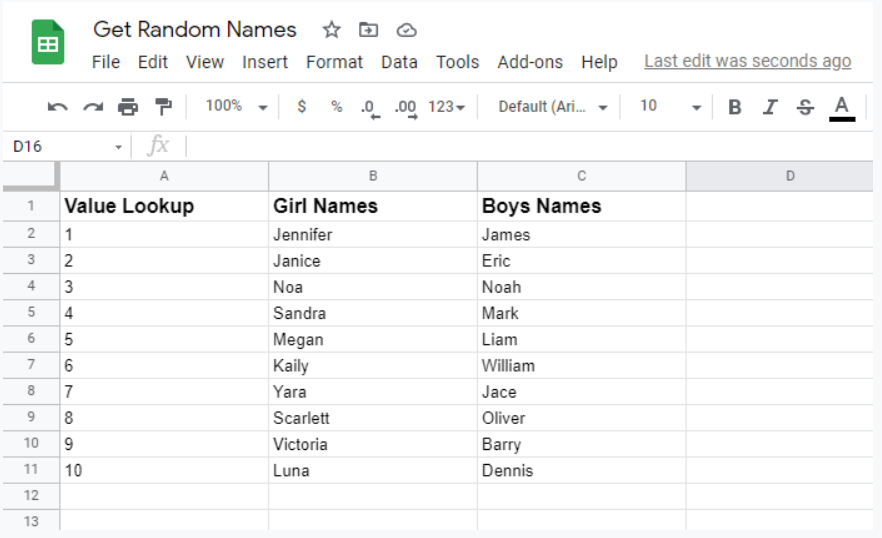
Teremos uma Planilha Google com 3 colunas:

* Pesquisa de valor
* Nomes de meninas
* Nomes de meninos

Parece assim;

<figure><img src="https://2753251115-files.gitbook.io/~/files/v0/b/gitbook-x-prod.appspot.com/o/spaces%2F8pJXcNJfTMGA6c9fryYh%2Fuploads%2F6h5g8aG0WNrMj4jDh3ow%2Fimage.png?alt=media&amp;token=b0240c01-9527-4152-9f75-5a779c88d299" alt=""><figcaption></figcaption></figure>

Então, para que isso funcione, pediremos ao assinante que escolha se gostaria de ouvir o nome de um menino ou de uma menina. Usaremos um bloco de entrada do usuário para isso, para que possamos armazenar o valor em um campo personalizado. Isso nos permitirá escolher um nome aleatório na coluna dos meninos ou nas meninas.

A próxima etapa é determinar o valor de pesquisa. Para isso, utilizaremos a coluna **Lookup Value** . como queremos gerar uma resposta/valor aleatório, agora precisaremos fornecer um intervalo para pesquisar na planilha.

Isso será parecido com isto;

<figure><img src="https://2753251115-files.gitbook.io/~/files/v0/b/gitbook-x-prod.appspot.com/o/spaces%2F8pJXcNJfTMGA6c9fryYh%2Fuploads%2FoFwlUDNWrCPGNyupCPVI%2Fimage.png?alt=media&amp;token=d2183e14-8aad-4411-9399-cfc41f96606a" alt="" width="563"><figcaption></figcaption></figure>

A partir daqui, a resposta é salva no campo personalizado do assinante e você pode exibi-la diretamente na conversa.

### Atualizar linha do Planilhas Google

Outra ótima ação com a integração do Google Sheets é a capacidade de atualizar uma linha se você já tiver valores armazenados. Digamos que você queira fornecer uma lista de assinantes para seu cliente como uma maneira fácil de ele ter uma boa visão geral de seus assinantes.

Portanto, para novos assinantes, você teria exportado alguns dados como Nome, UserId.

Agora, quando eles optam por um leadmagnet, programa de fidelidade, você pode querer capturar seu e-mail e/ou número de telefone também. Em vez de criar uma nova linha com essas informações, você pode simplesmente atualizar aquela que já possui para aquele assinante.

Então, vamos dar uma olhada nos dados do assinante com informações básicas

<figure><img src="https://2753251115-files.gitbook.io/~/files/v0/b/gitbook-x-prod.appspot.com/o/spaces%2F8pJXcNJfTMGA6c9fryYh%2Fuploads%2FY7GrufB9JMym4qYoWQVM%2Fimage.png?alt=media&amp;token=242e1a46-a427-40d1-9908-1ab4bbbfe472" alt=""><figcaption></figcaption></figure>

Como você pode ver, atualmente só temos o nome e o ID do usuário. O ID do usuário é importante porque será o seu valor de pesquisa quando quiser atualizar os dados do assinante. Esta é a coluna que nunca mudará, pois o ID do usuário é exclusivo desse assinante.

Assim, depois de capturar os dados adicionais do assinante, como número de telefone e e-mail, podemos selecionar a ação do Google Sheets **Atualizar Linha.**

<figure><img src="https://2753251115-files.gitbook.io/~/files/v0/b/gitbook-x-prod.appspot.com/o/spaces%2F8pJXcNJfTMGA6c9fryYh%2Fuploads%2FpbcXDatSq5dYpTQ4DE6d%2Fimage.png?alt=media&amp;token=f8ad537e-7fb3-4874-a26c-8f6aa4cf48ae" alt="" width="542"><figcaption></figcaption></figure>

Dessa forma, você sempre terá sua Planilha Google atualizada com as informações mais recentes coletadas do seu bot.

Ele irá preencher ou atualizar as informações que não existiam antes.

<figure><img src="https://2753251115-files.gitbook.io/~/files/v0/b/gitbook-x-prod.appspot.com/o/spaces%2F8pJXcNJfTMGA6c9fryYh%2Fuploads%2Fp53GGfNnbfTr1eZyDYwY%2Fimage.png?alt=media&amp;token=fcc629e7-3485-4595-a81a-82d3b6ef1ae4" alt=""><figcaption></figcaption></figure>

### Limpar linha na planilha do Google

Assim como a linha de atualização, também podemos limpar uma linha no Google Sheets. É praticamente o mesmo processo. Por exemplo, se você deseja excluir da sua planilha assinantes que cancelaram a assinatura do seu bot na conversa.

Você escolhe a ação **Planilhas Google** -> **Limpar linha** . O mesmo princípio se aplica. Você seleciona sua planilha e sua planilha. Em seguida, escolha sua coluna de pesquisa. Neste caso, como mencionado anteriormente, esse será o ID do usuário, pois este permanece constante.

<figure><img src="https://2753251115-files.gitbook.io/~/files/v0/b/gitbook-x-prod.appspot.com/o/spaces%2F8pJXcNJfTMGA6c9fryYh%2Fuploads%2FQMJVGIQzqe5mbrBCxsyz%2Fimage.png?alt=media&amp;token=09adf5a5-ce4c-469c-a0a6-66043aadc311" alt="" width="563"><figcaption></figcaption></figure>

### Crie galerias dinâmicas

Este recurso foi atualizado e simplificado, ao mesmo tempo que fornece recursos muito mais poderosos.&#x20;

### Conclusão

A integração da Simplesdeske com o Google Sheets ajuda você de várias maneiras a automatizar a exportação e importação de seus dados de e para o Google Sheets. Oferece muita flexibilidade e mais recursos são adicionados regularmente.

Se isso acontecer esta documentação será atualizada para ajudá-lo a entender os novos recursos, para que você possa implementá-los facilmente.

Se você tiver alguma dúvida, informe-nos dentro do WhatsApp do Suporte para que possamos ajudá-lo com qualquer problema que possa ter.


# API Docs

Consulte o Swagger através do link abaixo

{% embed url="<https://ai.simplesdesk.com.br/api/swagger/>" %}

{% embed url="<https://ai.simplesdesk.com.br/api/swagger/tools>" %}